
Zugriff freigeben – Schritt für Schritt
Eine Anleitung von FUSEON Media
Keine Sorge – das ist einfacher als es aussieht!
Nimm dir für jede Anleitung etwa 5–10 Minuten Zeit. Wenn du bei einem Schritt feststeckst, ruf uns einfach an – wir helfen dir gerne live am Telefon.
Google Ads – Zugriff bestätigen
Wir haben dir eine Zugriffsanfrage geschickt. Bestätige diese in 5 einfachen Schritten.
E-Mail öffnen
Öffne dein E-Mail-Postfach auf dem Computer. Suche nach einer E-Mail von Google mit dem Betreff „Zugriffsanfrage" oder „Access request".
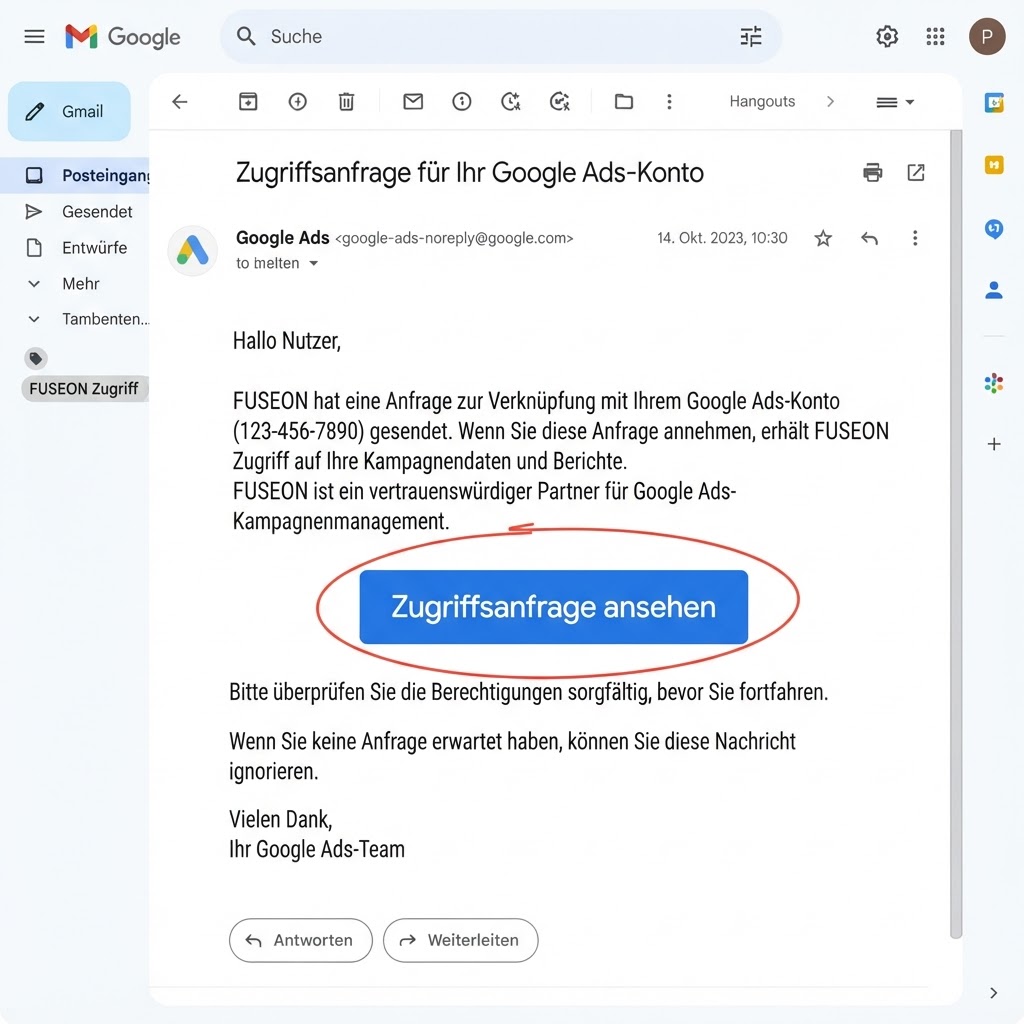
So sieht die E-Mail aus. Klicke auf den blauen Button.
Nicht gefunden? Schau auch im Spam- oder Junk-Ordner nach. Die E-Mail kommt von Google Ads, nicht von uns.
Den Link anklicken
In der E-Mail gibt es einen großen Button oder Link. Klicke darauf. Es öffnet sich eine neue Webseite von Google.
Der Button heißt meist „Zugriffsanfrage ansehen" oder „Review request".
Bei Google einloggen
Melde dich mit deinem Google-Konto an (dasselbe, mit dem du auch Google Ads nutzt). Gib deine E-Mail und dein Passwort ein.
Wenn du mehrere Google-Konten hast: Wähle das aus, das mit deinem Werbekonto verknüpft ist. Du erkennst es an der E-Mail-Adresse.
Zugriffsanfrage prüfen
Jetzt siehst du eine Seite von Google. Dort steht, dass „FUSEON" oder „fuseon-media" Zugriff auf dein Werbekonto haben möchte. Lies dir das kurz durch.
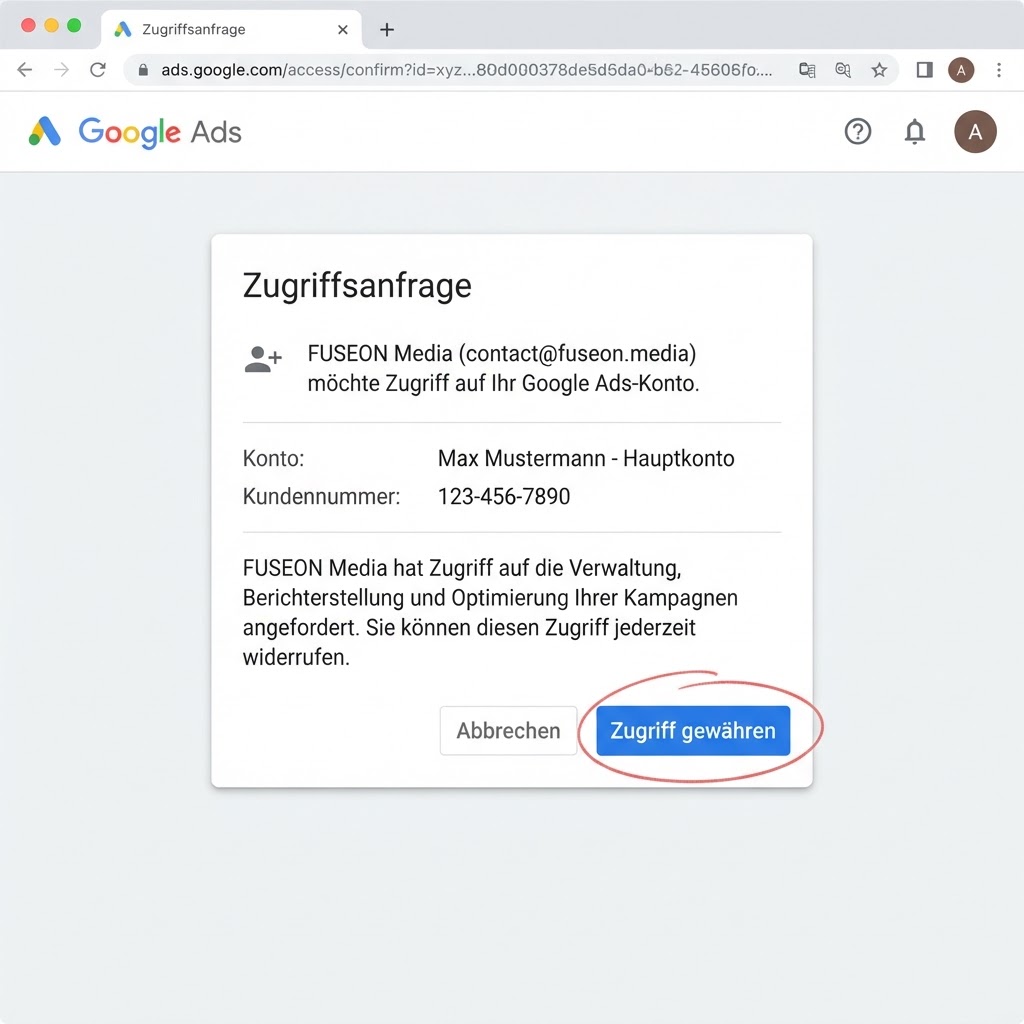
So sieht die Bestätigungsseite aus. Prüfe, ob „FUSEON" dort steht.
Prüfe, dass wirklich „FUSEON" dort steht. Falls ein anderer Name steht, klicke nicht weiter und ruf uns kurz an.
Zugriff gewähren
Klicke auf den blauen Button „Akzeptieren" oder „Zugriff gewähren". Fertig! Du kannst die Seite jetzt schließen.
Manchmal musst du noch ein Häkchen bei „Ich stimme zu" setzen, bevor der Button klickbar wird.
Alternative: Manuelles Hinzufügen
Falls du keine E-Mail von uns bekommen hast: Gehe in Google Ads auf „Einstellungen" → „Zugriff und Sicherheit" → „Zugriff gewähren". Gib dort unsere E-Mail ein: fuseonmedia@gmail.com
Wähle als Berechtigungsstufe „Standard" oder „Lesezugriff". Wir melden uns, sobald wir den Zugriff sehen.
Fragen? Ruf uns an oder schreib an fuseonmedia@gmail.com