
Zugriff freigeben – Schritt für Schritt
Eine Anleitung von FUSEON Media
Keine Sorge – das ist einfacher als es aussieht!
Nimm dir für jede Anleitung etwa 5–10 Minuten Zeit. Wenn du bei einem Schritt feststeckst, ruf uns einfach an – wir helfen dir gerne live am Telefon.
Meta Ads – FUSEON als Partner hinzufügen
Füge uns mit unserer Business-ID als Partner hinzu und gib uns Zugriff auf deine Werbe-Assets.
Meta Business Manager öffnen
Gehe im Internet auf business.facebook.com. Melde dich mit deinem Facebook-Konto an (deine normale Facebook-Email und dein Passwort).
Falls du noch keinen Business Manager hast: Klicke auf „Konto erstellen" und folge den Schritten. Das dauert nur 2 Minuten.
Zu den Unternehmenseinstellungen
Klicke unten links auf das kleine Zahnrad-Symbol („Business-Einstellungen"). Es öffnet sich eine neue Seite mit einem Menü auf der linken Seite.
Das Zahnrad findest du ganz unten in der linken Leiste, manchmal hinter drei Strichen (☰) versteckt.
Links auf Nutzer → Partner
Klicke im linken Menü auf „Nutzer" und dann auf „Partner". Du siehst jetzt eine Liste aller Partner, die aktuell Zugriff haben.
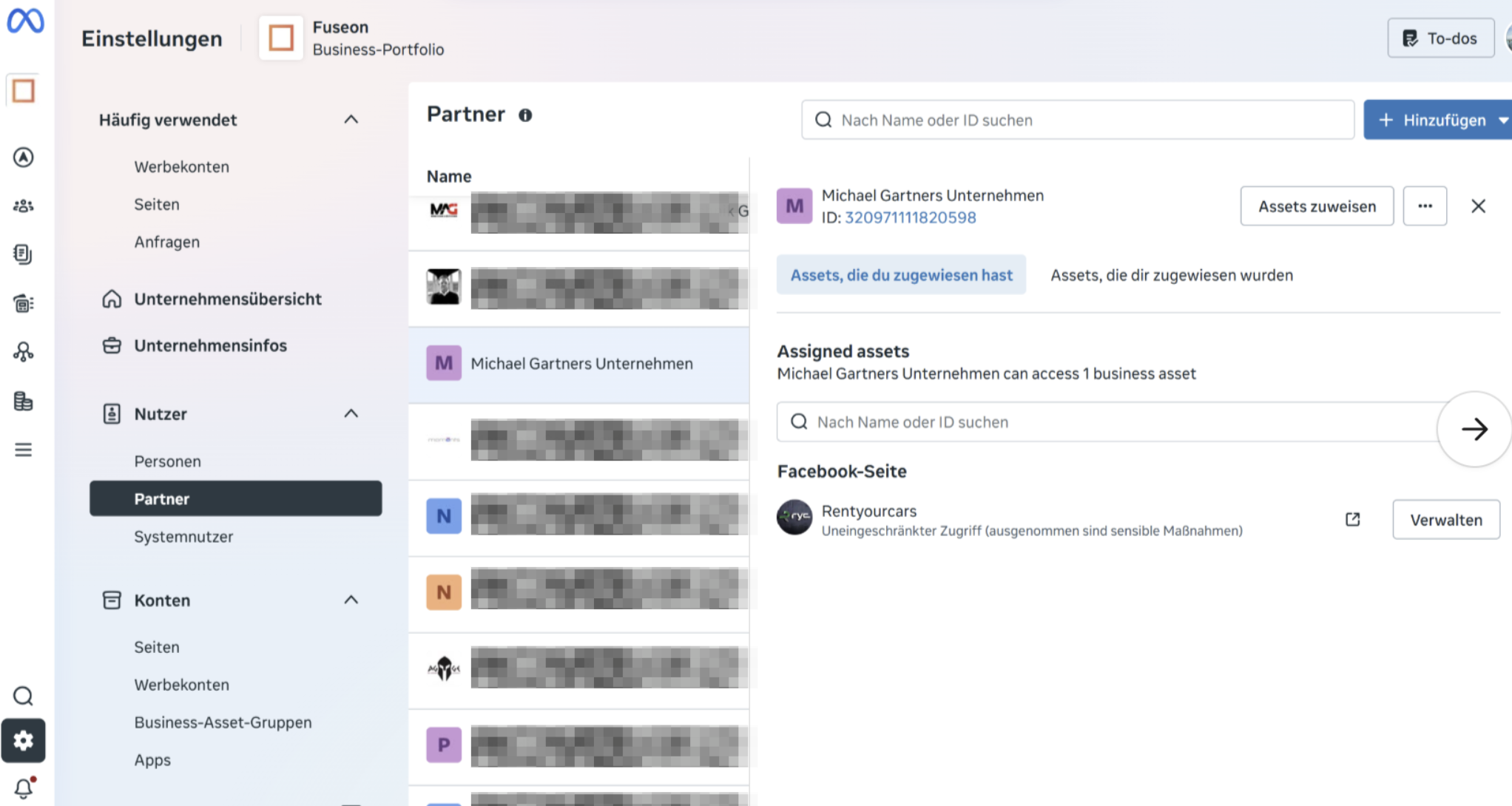
So sieht die Partner-Seite aus. Klicke oben auf „Hinzufügen".
„Partner" steht unter „Nutzer". Falls du es nicht sofort siehst, klicke zuerst auf „Nutzer" um das Untermenü aufzuklappen.
Auf „Hinzufügen" klicken
Klicke oben rechts auf den blauen Button „Hinzufügen". Es öffnet sich ein Fenster mit zwei Optionen.
Der Button ist blau und oben rechts in der Liste.
„Einem Partner Zugriff" auswählen
Wähle im Fenster die Option „Einem Partner Zugriff auf deine Assets gestatten" aus. Es öffnet sich ein neues Fenster mit einem Eingabefeld.
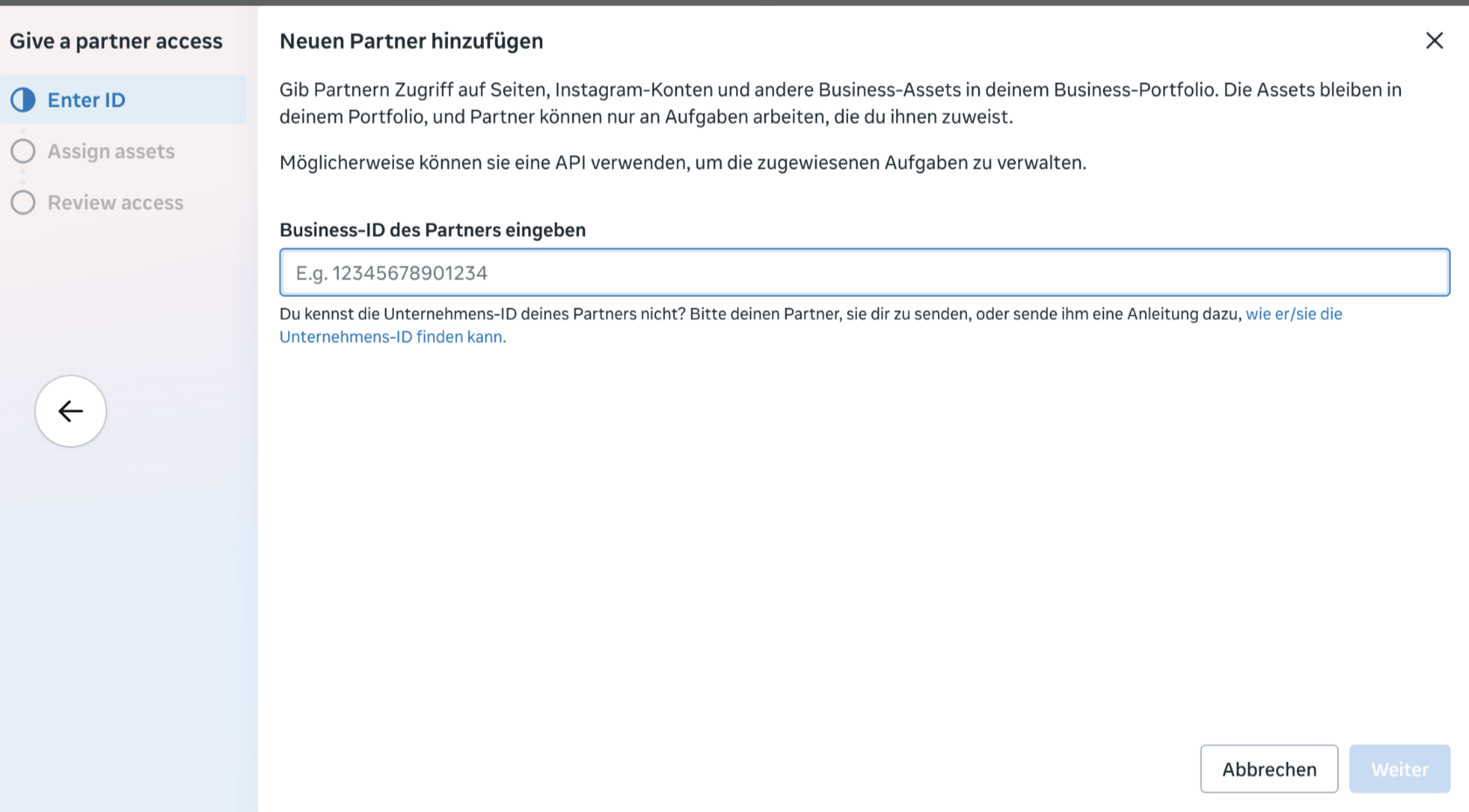
So sieht das Fenster aus. Wähle „Einem Partner Zugriff" und gib unsere ID ein.
Diese Option bedeutet: Du fügst uns als Partner hinzu und gibst uns dann Zugriff auf deine Werbe-Assets.
Unsere Business-ID eingeben
Trage in das Feld „Business-ID des Partners eingeben" unsere ID ein: 1929984697284924 Kopiere die Nummer am besten per Copy & Paste, damit kein Tippfehler entsteht. Klicke dann auf „Weiter".
Die ID ist eine lange Zahl. Achte darauf, dass alle Stellen stimmen. Nach dem Eintippen wird der „Weiter"-Button blau und klickbar.
Werbekonto freigeben
Wähle links „Werbekonten" aus. Setze ein Häkchen bei deinem Werbekonto und wähle rechts „Uneingeschränkte Kontrolle". Klicke auf „Weiter".
Wenn du mehrere Werbekonten hast: Wähle das aus, das wir für dich nutzen sollen. Bei Unsicherheit wähle alle aus.
Facebook-Seite freigeben
Wähle links „Seiten" aus. Setze ein Häkchen bei deiner Facebook-Seite und wähle „Uneingeschränkte Kontrolle". Klicke auf „Weiter".
Deine Facebook-Seite ist die Seite, auf der deine Werbung erscheint (nicht dein privates Facebook-Profil).
Instagram-Account freigeben
Wähle links „Instagram-Accounts" aus. Setze ein Häkchen bei deinem Instagram-Account und wähle „Uneingeschränkte Kontrolle". Klicke auf „Weiter".
Falls du keinen Instagram-Account für Werbung nutzt: Überspringe diesen Schritt einfach.
Pixel oder Datensätze freigeben
Wähle links „Datenquellen" und dann entweder „Pixel" oder „Datensätze" (je nach Version deines Business Managers). Setze ein Häkchen bei deinem Pixel/Datensatz und wähle „Pixel verwalten" bzw. „Event-Datensatz verwalten". Klicke auf „Weiter".
Je nach Version deines Business Managers kann es sein, dass entweder nur der Pixel oder nur die Datensätze angezeigt werden. Das ist ganz normal – gib uns einfach das frei, was bei dir sichtbar ist.
Zusammenfassung prüfen und bestätigen
Du siehst jetzt eine Zusammenfassung aller Assets, die du uns freigibst. Prüfe kurz, ob alles stimmt, und klicke auf „Zugriff gewähren" oder „Bestätigen".
Falls dir ein Asset fehlt, kannst du über „Zurück" nochmal zu den vorherigen Schritten und es nachträglich auswählen.
Geschafft!
Du hast uns jetzt als Partner hinzugefügt und uns Zugriff auf dein Werbekonto, deine Facebook-Seite, deinen Instagram-Account und deinen Pixel/Datensatz gegeben. Wir können loslegen!
Du musst nichts weiter tun. Wir melden uns bei dir, sobald wir alles eingerichtet haben.
Fragen? Ruf uns an oder schreib an fuseonmedia@gmail.com